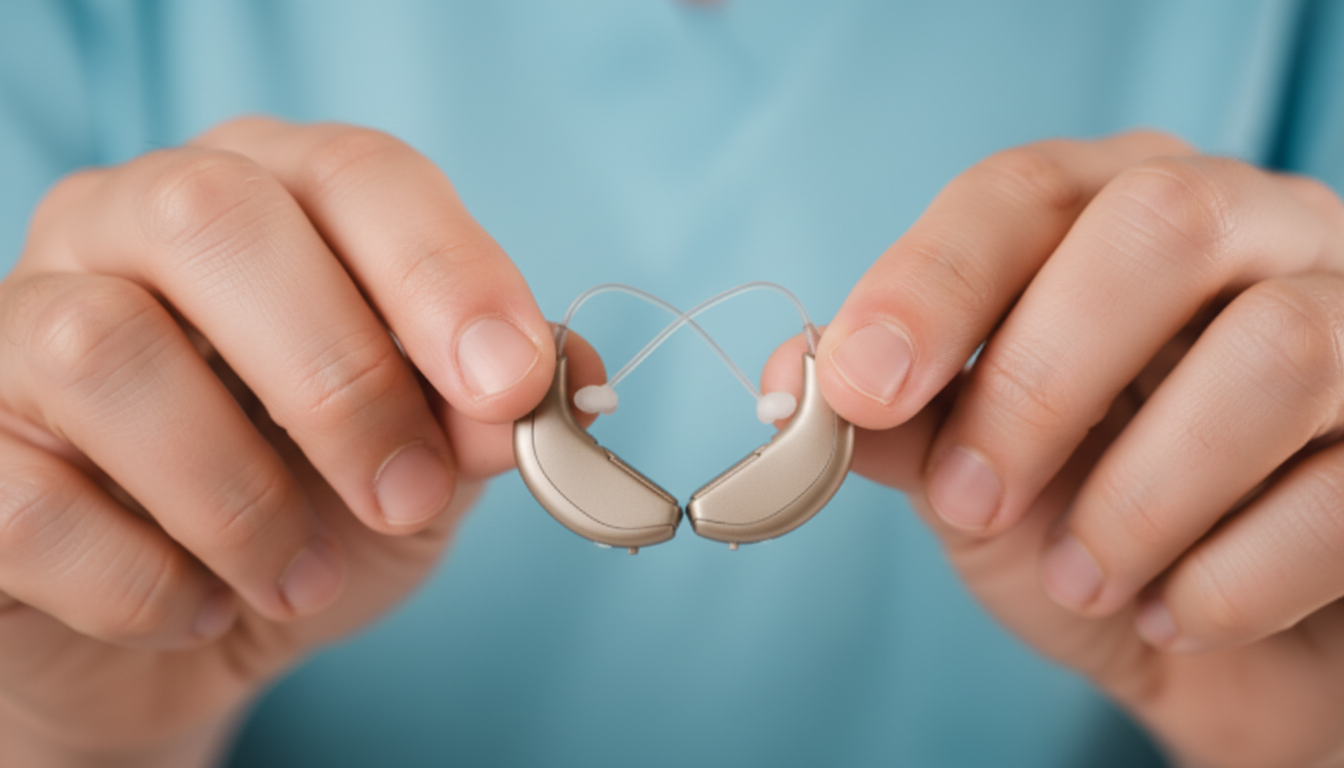

보청기 마이크 소리가 안 들릴 때, 답부터 말할게요
마이크에서 소리가 아예 안 들리면 먼저 설정(입력/전환)과 통신(폰 스트리밍/블루투스), 다음으로 필터·노즐(막힘)을 순서대로 확인해보세요. 배터리는 그 다음이에요.
아래 순서대로 체크하면 “원인이 어디에 있는지”를 빠르게 좁힐 수 있어요.
- 배터리 확인은 마지막 단계로 미루고, 먼저 설정·통신부터 점검하세요.
- 폰 연결(스트리밍) 상태가 마이크 수음 동작을 바꿀 수 있어요.
- 필터/이어몰드 쪽 막힘이 있으면 마이크 소리 자체가 약해지거나 끊겨요.
“마이크로 듣는 상태”가 맞는지 설정부터 확인하기
보청기에서 소리가 안 들릴 때, 생각보다 자주 원인이 “마이크가 고장”이 아니라 입력 경로가 바뀐 상태예요. 보청기 앱이나 기기에서 다음을 먼저 확인하세요.
- 전화/스트리밍 모드가 켜져 있지 않은지
- 프로그램(환경 모드)이 엉뚱하게 바뀌지 않았는지
- 자동 전환 기능이 켜져 있다면 현재 상황에서 전환됐는지
- 마이크 소리와 관련된 방향성/노이즈 캔슬링 같은 기능이 과하게 적용돼 있는지
블루투스/폰 스트리밍이 소리를 ‘빼앗아 가는지’ 확인하기
마이크 소리처럼 느껴지는 경우라도, 실제로는 휴대폰 스트리밍(블루투스 오디오)이 먼저 들어오면서 보청기 마이크 음이 약해질 수 있어요.
다음처럼 확인해보세요.
- 휴대폰의 블루투스 오디오 재생을 멈춤 (영상/음악/통화 종료 포함)
- 보청기 앱에서 현재 연결 상태(스트리밍 여부)를 확인
- 필요하면 스트리밍을 해제하고 다시 “보청기 마이크로 듣기”가 돌아오는지 확인
만약 특정 앱(영상, 통화 앱)에서만 문제가 반복된다면 통신 쪽 가능성이 커져요.
필터·이어몰드 쪽 막힘부터 점검하기(여기서 가장 많이 갈려요)

마이크 설정과 통신이 정상이어도, 이어몰드/수화기 쪽 필터가 막히면 소리가 먹먹해지거나 끊길 수 있어요. “안 들림”도 꽤 흔한 증상입니다.
체크 순서:
- 필터(왁스 가드/트랩)가 막힌 느낌인지
- 이어몰드 내부에 습기·귀지 잔여물이 남아 있는지
- 튜브/수화기 연결부에 이물이 끼었는지
이어몰드와 필터 관리를 “언제, 어떻게” 해야 덜 막히는지 감 잡고 싶다면 이 글도 같이 보면 좋아요: 보청기 매일 관리 루틴, 이어몰드·필터 청소 주기와 교체 타이밍
소리 ‘크기’가 아니라 ‘반응’이 끊겼는지 테스트하기
마이크 소리가 안 들린다고 느껴도, 실제로는 “작게는 들리는데 잘 안 들리는” 경우가 있어요. 이럴 땐 동작 테스트가 도움이 됩니다.
- 조용한 곳 → 약간 시끄러운 곳에서 반응이 달라지는지
- 손전등 소리/키 쳐보기 같은 큰 소리에서 반응이 있는지
- 한쪽만 유독 문제가 있는지(좌/우 비교)
한쪽만 반복되면 통신보다도 그 쪽 막힘/연결 상태 가능성이 올라가요.
앱/기기 설정을 다시 맞추고(리셋·재동기화는 ‘최후’) 확인하기
위 점검에서 이상이 없는데도 마이크 소리 문제가 지속되면, 앱 연결 상태나 프로그램 설정이 꼬였을 수 있어요. 이 단계는 마지막으로 진행하는 게 좋아요.
- 앱에서 현재 프로그램/모드가 맞는지 확인
- 기기 재연결(재동기화/연결 재설정)이 있는지 확인
- 제조사 안내에 따라 기기 재시작 또는 초기화가 필요한 경우에만 진행
배터리 점검은 그다음: 충전/잔량보다 “정상 인식”이 중요
설정·통신·필터를 확인했는데도 계속 동일하다면 그때 배터리를 확인해요. 다만 배터리 문제는 “마이크가 아예 안 들림”보다 “전반적으로 출력이 들쑥날쑥”하게 보이는 경우도 많아요.
- 충전식이면 충전 케이스 접촉이 잘 되는지(충전 인식 확인)
- 건전지형이면 잔량이 충분한지
- 배터리 교체/충전 후에도 같은 현상이 반복되는지
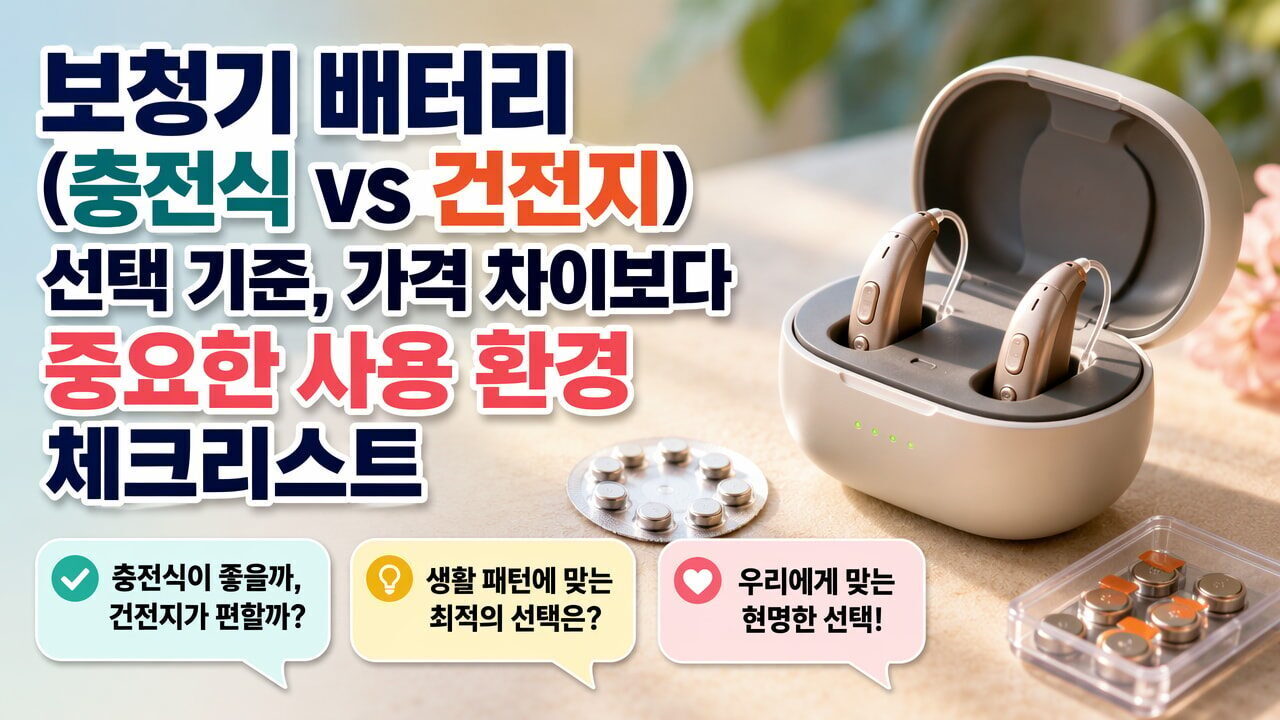
배터리 선택 기준이 헷갈리면 이 글이 도움이 돼요: 보청기 배터리(충전식 vs 건전지) 선택 기준
“이럴 때는 바로 점검 받는 게 빠르다” 체크
다음 중 하나라도 해당되면, 집에서 계속 만져보기보다 방문 점검을 권해요.
- 한 번 설정을 바꾸면 잠깐 좋아졌다가 다시 원상복구된다
- 특정 앱/상황에서만 반복된다(스트리밍/통신 관련)
- 청소(가벼운 관리) 후에도 필터 막힘이 빨리 재발한다
- 좌/우 중 한쪽만 지속적으로 반응이 없다
- 새 이어몰드/최근 조정 이후부터 증상이 시작됐다
소리 문제는 “급하게 배터리부터”보다 ‘순서’가 더 중요해요
정리하면, 보청기 마이크 소리 문제는 보통 설정·통신·필터 쪽에서 먼저 갈리는 경우가 많습니다. 순서를 지키면 원인을 덜 헤매고, 방문해도 설명이 빨라져요.
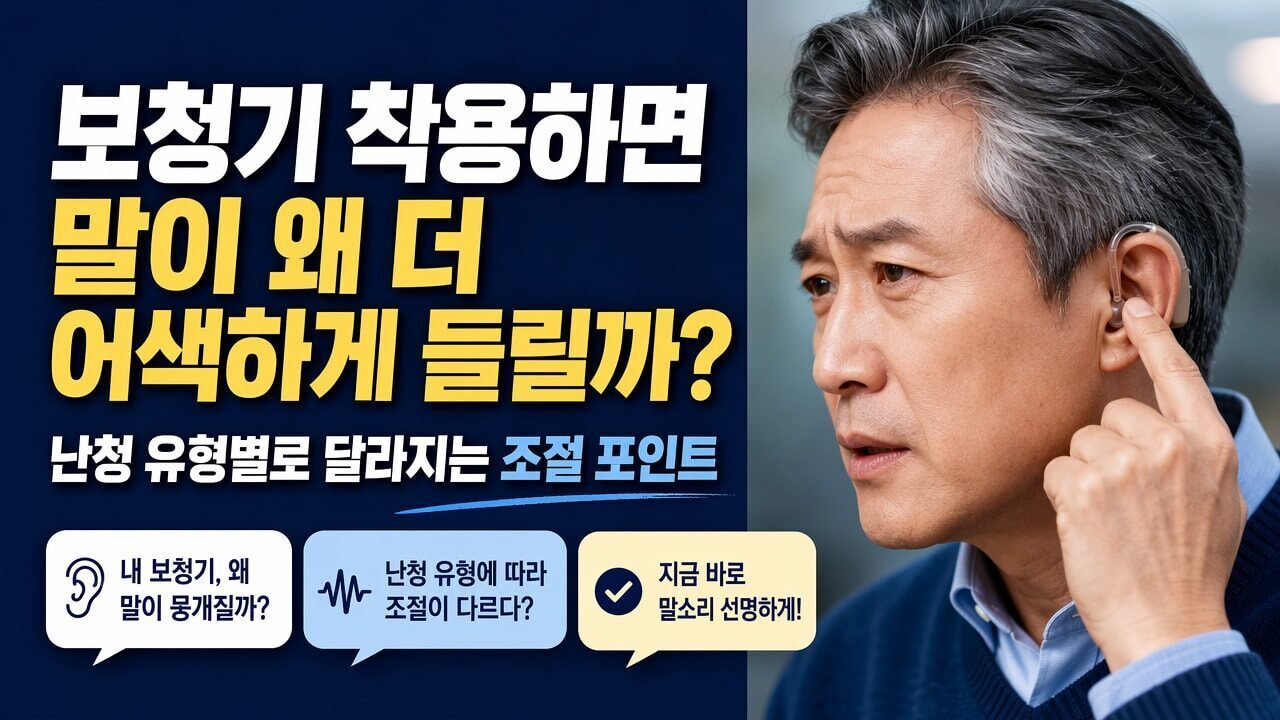
만약 “소리가 갑자기 답답해졌다” 쪽이라면, 설정 변경 관점에서 정리된 글도 참고해보세요: 보청기 소리가 갑자기 답답해질 때 원인 찾기
자주 묻는 질문
마이크가 고장난 건지 어떻게 구분해요?
먼저 설정(모드/입력 전환)과 스트리밍(폰 연결)을 꺼서 테스트해보세요. 그 다음 필터·이어몰드 쪽 막힘이 있는지 확인하면, 고장인지/설정·관리 문제인지 구분이 빨라집니다.
청소를 해도 계속 안 들리면 무조건 배터리 때문인가요?
꼭 그렇진 않아요. 배터리는 마지막 확인이 더 정확한 편입니다. 설정이 바뀌었거나(프로그램/전환), 블루투스 스트리밍이 영향을 주거나, 필터·튜브 쪽 막힘이 남아있을 가능성도 함께 봐야 해요.
블루투스가 아닌데도 통신 문제일 수 있나요?
있어요. 앱 연결 상태나 자동 전환 기능이 켜져 있으면, 생각보다 자주 소리 경로가 바뀔 수 있습니다. 휴대폰 오디오 재생을 완전히 멈추고 연결 상태를 확인해보세요.
필터는 얼마나 자주 확인해야 해요?
사용 환경(땀·수분, 귀지 양, 습도, 운동 빈도)에 따라 달라요. “막힘이 빨리 생긴다”는 느낌이 들면 점검 주기를 앞당기는 쪽이 안전합니다.
정부지원금 자격, 절차부터 청력검사까지. 방문 전 부담 없이 상담부터 시작하세요.